Domain antik-elektronik.de kaufen?
Wir ziehen mit dem Projekt
antik-elektronik.de um.
Sind Sie am Kauf der Domain
antik-elektronik.de interessiert?
domain@kv-gmbh.de · 0541-91531010
Domain antik-elektronik.de kaufen?
Wie lade ich Apps auf meinen Fernseher?
Um Apps auf deinen Fernseher zu laden, benötigst du zunächst einen Smart TV, der mit dem Internet verbunden ist. Über die App-Store-Plattform deines Fernsehers, wie z.B. Google Play Store oder Samsung Smart Hub, kannst du nach Apps suchen und sie herunterladen. Alternativ kannst du auch einen Streaming-Gerät wie z.B. einen Amazon Fire Stick oder Google Chromecast verwenden, um Apps auf deinen Fernseher zu bringen. Einige Fernseher ermöglichen auch das Herunterladen von Apps über USB oder externe Festplatten. Stelle sicher, dass du die Anweisungen deines Fernsehers oder Streaming-Geräts befolgst, um sicherzustellen, dass die Apps korrekt installiert werden. **
Wie lade ich Disney+ auf meinen Fernseher?
Um Disney+ auf deinem Fernseher zu laden, benötigst du entweder ein Smart TV, das die Disney+ App unterstützt, oder ein Streaming-Gerät wie z.B. einen Amazon Fire Stick, Google Chromecast oder Apple TV. Wenn du ein Smart TV hast, kannst du die Disney+ App direkt über den App Store deines Fernsehers herunterladen. Falls du ein Streaming-Gerät verwendest, musst du die entsprechende Disney+ App auf dem Gerät installieren und dich mit deinem Disney+ Konto anmelden. Sobald du angemeldet bist, kannst du Disney+ Inhalte auf deinem Fernseher streamen. **
Ähnliche Suchbegriffe für Lade
Top-Angebote
Produkte zum Begriff Lade:
-
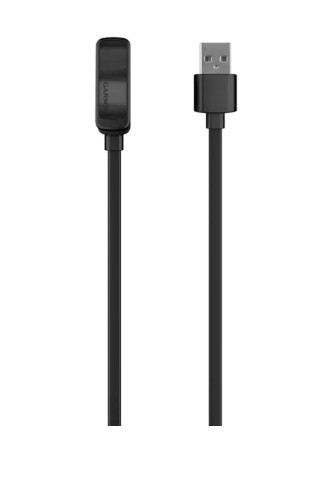
Lade-/Datenkabel MARQLade-/Datenkabel MARQ, ARTIKELNUMMER 010-12820-10, Mit unserem Lade-/Datenkabel kannst du zwei Dinge mit einem Kabel erledigen. Verbinde das Kabel mit dem USB-Anschluss des Computers, um die MARQ aufzuladen und Daten zwischen Gerät und Computer zu übertragen. Das Kabel kann auch mit einem optionalen Netzteil (separat erhältlich) genutzt werden.24,05 €*Versand: 5,90 €Sichere Weiterleitung zum Anbieter
-
Wie lade ich Amazon Prime auf den Fernseher?
Um Amazon Prime auf deinem Fernseher zu laden, benötigst du entweder eine Smart-TV-Funktion oder ein Streaming-Gerät wie zum Beispiel einen Amazon Fire TV Stick. Wenn du einen Smart-TV hast, öffne einfach die Amazon Prime Video App und melde dich mit deinem Amazon-Konto an. Wenn du einen Streaming-Gerät verwendest, schließe es an deinen Fernseher an, installiere die Amazon Prime Video App und melde dich ebenfalls mit deinem Amazon-Konto an. **
-
Wie lade ich eine App auf den Fernseher?
Um eine App auf deinen Fernseher zu laden, benötigst du zunächst einen Smart-TV, der mit dem Internet verbunden ist. Suche im Menü deines Fernsehers nach dem App Store oder einer ähnlichen Funktion, die es dir ermöglicht, Apps herunterzuladen. Navigiere durch die verfügbaren Apps, suche nach der gewünschten App und klicke auf "Installieren" oder "Herunterladen". Warte, bis die App heruntergeladen und installiert ist, und öffne sie dann, um sie zu nutzen. Beachte, dass nicht alle Fernseher alle Apps unterstützen, daher kann es sein, dass deine gewünschte App nicht verfügbar ist. **
-
Wie lade ich Apps auf meinen Panasonic Fernseher?
Um Apps auf deinen Panasonic Fernseher herunterzuladen, musst du zuerst sicherstellen, dass dein Fernseher mit dem Internet verbunden ist. Dies kann über WLAN oder ein Ethernet-Kabel erfolgen. Anschließend navigiere im Menü deines Fernsehers zu den App-Einstellungen oder dem App Store. Dort kannst du nach den gewünschten Apps suchen und sie herunterladen. Einige Panasonic Fernseher haben auch voreingestellte Apps, die du direkt auswählen und installieren kannst. Stelle sicher, dass du die Nutzungsbedingungen der Apps liest und verstehst, bevor du sie herunterlädst. **
-
Wie lade ich eine App auf meinen Fernseher?
Um eine App auf deinen Fernseher zu laden, benötigst du zunächst einen Smart TV, der mit dem Internet verbunden ist. Öffne dann den App Store oder die entsprechende Plattform auf deinem Fernseher. Suche nach der gewünschten App, indem du entweder den Namen eingibst oder durch die Kategorien stöberst. Klicke auf die App und wähle die Option "Installieren" oder "Herunterladen". Warte, bis die App heruntergeladen und installiert ist, und starte sie dann, um sie auf deinem Fernseher zu nutzen. **

Wie lade ich Amazon Prime auf meinen Fernseher?
Um Amazon Prime auf deinem Fernseher zu laden, benötigst du entweder eine Smart-TV-Funktion oder ein Streaming-Gerät wie einen Amazon Fire TV Stick oder ein Apple TV. Überprüfe, ob dein Fernseher bereits über eine integrierte Amazon Prime Video-App verfügt oder lade die entsprechende App aus dem App Store deines Geräts herunter. Melde dich dann mit deinem Amazon Prime-Konto an und du kannst Amazon Prime auf deinem Fernseher genießen. **
Wie lade ich Sky Ticket auf dem Fernseher sehen?
Um Sky Ticket auf dem Fernseher zu sehen, benötigst du entweder eine Smart-TV-App für Sky Ticket oder ein Streaming-Gerät wie z.B. einen Amazon Fire TV Stick oder einen Google Chromecast. Installiere die entsprechende App auf deinem Smart-TV oder schließe das Streaming-Gerät an deinen Fernseher an. Melde dich dann mit deinen Sky Ticket Zugangsdaten an und wähle das gewünschte Programm aus, um es auf dem Fernseher zu sehen. Stelle sicher, dass du eine stabile Internetverbindung hast, um ein reibungsloses Streaming-Erlebnis zu gewährleisten. **
Top-Angebote
Produkte zum Begriff Lade:
-
Wie lade ich Apps auf meinen Fernseher?
Um Apps auf deinen Fernseher zu laden, benötigst du zunächst einen Smart TV, der mit dem Internet verbunden ist. Über die App-Store-Plattform deines Fernsehers, wie z.B. Google Play Store oder Samsung Smart Hub, kannst du nach Apps suchen und sie herunterladen. Alternativ kannst du auch einen Streaming-Gerät wie z.B. einen Amazon Fire Stick oder Google Chromecast verwenden, um Apps auf deinen Fernseher zu bringen. Einige Fernseher ermöglichen auch das Herunterladen von Apps über USB oder externe Festplatten. Stelle sicher, dass du die Anweisungen deines Fernsehers oder Streaming-Geräts befolgst, um sicherzustellen, dass die Apps korrekt installiert werden. **
-
Wie lade ich Disney+ auf meinen Fernseher?
Um Disney+ auf deinem Fernseher zu laden, benötigst du entweder ein Smart TV, das die Disney+ App unterstützt, oder ein Streaming-Gerät wie z.B. einen Amazon Fire Stick, Google Chromecast oder Apple TV. Wenn du ein Smart TV hast, kannst du die Disney+ App direkt über den App Store deines Fernsehers herunterladen. Falls du ein Streaming-Gerät verwendest, musst du die entsprechende Disney+ App auf dem Gerät installieren und dich mit deinem Disney+ Konto anmelden. Sobald du angemeldet bist, kannst du Disney+ Inhalte auf deinem Fernseher streamen. **
-
Wie lade ich Amazon Prime auf den Fernseher?
Um Amazon Prime auf deinem Fernseher zu laden, benötigst du entweder eine Smart-TV-Funktion oder ein Streaming-Gerät wie zum Beispiel einen Amazon Fire TV Stick. Wenn du einen Smart-TV hast, öffne einfach die Amazon Prime Video App und melde dich mit deinem Amazon-Konto an. Wenn du einen Streaming-Gerät verwendest, schließe es an deinen Fernseher an, installiere die Amazon Prime Video App und melde dich ebenfalls mit deinem Amazon-Konto an. **
-
Wie lade ich eine App auf den Fernseher?
Um eine App auf deinen Fernseher zu laden, benötigst du zunächst einen Smart-TV, der mit dem Internet verbunden ist. Suche im Menü deines Fernsehers nach dem App Store oder einer ähnlichen Funktion, die es dir ermöglicht, Apps herunterzuladen. Navigiere durch die verfügbaren Apps, suche nach der gewünschten App und klicke auf "Installieren" oder "Herunterladen". Warte, bis die App heruntergeladen und installiert ist, und öffne sie dann, um sie zu nutzen. Beachte, dass nicht alle Fernseher alle Apps unterstützen, daher kann es sein, dass deine gewünschte App nicht verfügbar ist. **
Ähnliche Suchbegriffe für Lade
-
Lade-/Datenkabel MARQLade-/Datenkabel MARQ, ARTIKELNUMMER 010-12820-10, Mit unserem Lade-/Datenkabel kannst du zwei Dinge mit einem Kabel erledigen. Verbinde das Kabel mit dem USB-Anschluss des Computers, um die MARQ aufzuladen und Daten zwischen Gerät und Computer zu übertragen. Das Kabel kann auch mit einem optionalen Netzteil (separat erhältlich) genutzt werden.24,05 €*Versand: 5,90 €Sichere Weiterleitung zum Anbieter
-
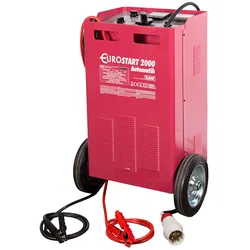
ELMAG Lade-Startgerät - 55044EUROSTART 2000 Automatik - Bedienpult ES 2000: - Großes Volt- & Amperemeter - Timer für Schnellladung - Stufenschalter Laden Min /Max bzw. C.P.S / Manuelle Starthilfe - Umschalter 12/24 Volt - Stufenschalter 6 LadestufenC.P.S Control (EUROSTART Automatik und DIGICAR): Der Automatik Startmodus (mit C.P.S Control) schützt Fahrzeug und Batterie vor gefährlichen Überspannungen und Spannungsspitzen. Es ist keine Fernstarteinrichtung mehr nötig, da diese Geräte automatisch den Beginn des Startvorganges (beim Betätigen des Zündschlüssels) erkennen und erst dann die Spannung/Leistung an das Fahrzeug weitergeben. 100%ige Sicherheit: Somit gehören Elektronikschäden am Fahrzeug durch Fremdstarten der Vergangenheit an.2923,90 €*Versand: 80,00 €Sichere Weiterleitung zum Anbieter
-
ELMAG Lade-Startgerät - 55049EUROSTART 1300 Automatik - Bedienpult ES 1300: - Großes Volt- & Amperemeter - Timer für Schnellladung - Stufenschalter Laden Min /Max bzw. C.P.S / Manuelle Starthilfe - Umschalter 12/24 Volt - Stufenschalter 6 LadestufenC.P.S Control (EUROSTART Automatik und DIGICAR): Der Automatik Startmodus (mit C.P.S Control) schützt Fahrzeug und Batterie vor gefährlichen Überspannungen und Spannungsspitzen. Es ist keine Fernstarteinrichtung mehr nötig, da diese Geräte automatisch den Beginn des Startvorganges (beim Betätigen des Zündschlüssels) erkennen und erst dann die Spannung/Leistung an das Fahrzeug weitergeben. 100%ige Sicherheit: Somit gehören Elektronikschäden am Fahrzeug durch Fremdstarten der Vergangenheit an.2117,90 €*Versand: 80,00 €Sichere Weiterleitung zum Anbieter
-
Wie lade ich Apps auf meinen Panasonic Fernseher?
Um Apps auf deinen Panasonic Fernseher herunterzuladen, musst du zuerst sicherstellen, dass dein Fernseher mit dem Internet verbunden ist. Dies kann über WLAN oder ein Ethernet-Kabel erfolgen. Anschließend navigiere im Menü deines Fernsehers zu den App-Einstellungen oder dem App Store. Dort kannst du nach den gewünschten Apps suchen und sie herunterladen. Einige Panasonic Fernseher haben auch voreingestellte Apps, die du direkt auswählen und installieren kannst. Stelle sicher, dass du die Nutzungsbedingungen der Apps liest und verstehst, bevor du sie herunterlädst. **
-
Wie lade ich eine App auf meinen Fernseher?
Um eine App auf deinen Fernseher zu laden, benötigst du zunächst einen Smart TV, der mit dem Internet verbunden ist. Öffne dann den App Store oder die entsprechende Plattform auf deinem Fernseher. Suche nach der gewünschten App, indem du entweder den Namen eingibst oder durch die Kategorien stöberst. Klicke auf die App und wähle die Option "Installieren" oder "Herunterladen". Warte, bis die App heruntergeladen und installiert ist, und starte sie dann, um sie auf deinem Fernseher zu nutzen. **
-
Wie lade ich Amazon Prime auf meinen Fernseher?
Um Amazon Prime auf deinem Fernseher zu laden, benötigst du entweder eine Smart-TV-Funktion oder ein Streaming-Gerät wie einen Amazon Fire TV Stick oder ein Apple TV. Überprüfe, ob dein Fernseher bereits über eine integrierte Amazon Prime Video-App verfügt oder lade die entsprechende App aus dem App Store deines Geräts herunter. Melde dich dann mit deinem Amazon Prime-Konto an und du kannst Amazon Prime auf deinem Fernseher genießen. **
-
Wie lade ich Sky Ticket auf dem Fernseher sehen?
Um Sky Ticket auf dem Fernseher zu sehen, benötigst du entweder eine Smart-TV-App für Sky Ticket oder ein Streaming-Gerät wie z.B. einen Amazon Fire TV Stick oder einen Google Chromecast. Installiere die entsprechende App auf deinem Smart-TV oder schließe das Streaming-Gerät an deinen Fernseher an. Melde dich dann mit deinen Sky Ticket Zugangsdaten an und wähle das gewünschte Programm aus, um es auf dem Fernseher zu sehen. Stelle sicher, dass du eine stabile Internetverbindung hast, um ein reibungsloses Streaming-Erlebnis zu gewährleisten. **
* Alle Preise verstehen sich inklusive der gesetzlichen Mehrwertsteuer und ggf. zuzüglich Versandkosten. Die Angebotsinformationen basieren auf den Angaben des jeweiligen Shops und werden über automatisierte Prozesse aktualisiert. Eine Aktualisierung in Echtzeit findet nicht statt, so dass es im Einzelfall zu Abweichungen kommen kann. ** Hinweis: Teile dieses Inhalts wurden von KI erstellt.